

WhatsApp Storage: चैट डिलीट किए बिना खाली करें फोन की स्टोरेज, फालतू फाइलें ऐसे हटाएं
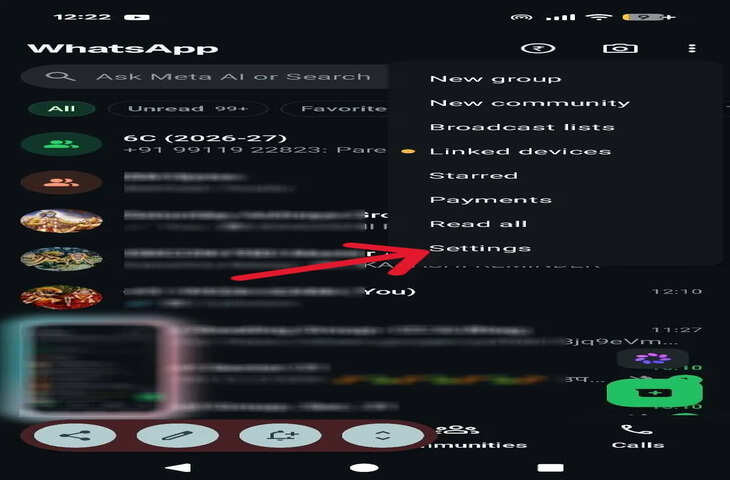
WhatsApp पर लगातार आने वाली फोटो, वीडियो, डॉक्यूमेंट और ऑडियो फाइलें धीरे-धीरे फोन की स्टोरेज भर सकती हैं. स्टोरेज कम होने पर फोन में Storage is Full का अलर्ट आ सकता है और WhatsApp चैट बैकअप लेने में भी परेशानी हो सकती है.
हालांकि इसके लिए पूरी चैट डिलीट करने की जरूरत नहीं है. WhatsApp में मौजूद Manage Storage फीचर की मदद से बड़ी और गैर-जरूरी मीडिया फाइलों को चुनकर हटाया जा सकता है.
Manage Storage फीचर कैसे करता है काम?
WhatsApp में स्टोरेज मैनेज करने के लिए एक खास टूल दिया गया है. इसे इस्तेमाल करने के लिए WhatsApp की Settings > Storage and Data > Manage Storage में जाएं.
यहां आपको पता चल जाएगा कि WhatsApp की मीडिया फाइलें कितनी जगह घेर रही हैं. इस सेक्शन में बड़ी फाइलों और बार-बार फॉरवर्ड की गई मीडिया को अलग-अलग देखकर हटाने का विकल्प भी मिलता है.
5MB से बड़ी फाइलें पहले हटाएं
Manage Storage में Larger than 5MB सेक्शन को खोलें. यहां WhatsApp पर मौजूद 5MB से बड़ी फाइलों की सूची दिखाई देगी.
अगर इनमें कोई वीडियो, फोटो या डॉक्यूमेंट आपके काम का नहीं है तो उसे चुनकर डिलीट किया जा सकता है. एक साथ कई फाइलें हटाने के लिए Select All का विकल्प भी इस्तेमाल किया जा सकता है.
बार-बार फॉरवर्ड होने वाली फाइलों की सफाई करें
WhatsApp के Manage Storage सेक्शन में Forwarded many times नाम का विकल्प भी मिलता है. यहां ऐसी फोटो, वीडियो, ऑडियो और डॉक्यूमेंट दिखाई दे सकते हैं जो कई बार फॉरवर्ड किए गए हैं.
इनमें से गैर-जरूरी फाइलों को चुनकर हटाने से बिना पूरी चैट डिलीट किए काफी स्टोरेज खाली की जा सकती है.
अलग-अलग चैट से भी हटा सकते हैं मीडिया
अगर Manage Storage के बाद भी फोन में पर्याप्त जगह नहीं बनती है तो उन चैट या ग्रुप को चेक करें जहां सबसे ज्यादा मीडिया फाइल आती हैं.
बड़ी वीडियो, पुराने डॉक्यूमेंट या ऐसी तस्वीरें जिन्हें अब रखने की जरूरत नहीं है, उन्हें चुनकर डिलीट किया जा सकता है. इससे चैट को पूरी तरह हटाने की जरूरत नहीं पड़ेगी.
Media Auto-Download बंद करके बचाएं जगह
स्टोरेज बार-बार भरने से बचना चाहते हैं तो WhatsApp का Media Auto-Download फीचर भी सीमित कर सकते हैं. इससे हर फोटो और वीडियो अपने आप फोन में डाउनलोड नहीं होगा.
आप अपनी जरूरत के मुताबिक तय कर सकते हैं कि कौन-सी मीडिया फाइल मोबाइल डेटा या Wi-Fi पर ऑटोमैटिक डाउनलोड होनी चाहिए.
पुराने ग्रुप में Disappearing Messages का करें इस्तेमाल
जिन ग्रुप्स या चैट में लगातार नई मीडिया फाइलें आती रहती हैं और जिन्हें लंबे समय तक सेव रखने की जरूरत नहीं है, वहां Disappearing Messages का विकल्प उपयोगी हो सकता है.
इससे तय अवधि के बाद मैसेज अपने आप गायब हो सकते हैं और लंबे समय तक गैर-जरूरी कंटेंट जमा होने से बचाया जा सकता है.
चैट डिलीट किए बिना ऐसे बनाएं जगह
WhatsApp की स्टोरेज खाली करने के लिए पूरी बातचीत हटाना जरूरी नहीं है. Manage Storage में जाकर बड़ी फाइलें, बार-बार फॉरवर्ड किया गया कंटेंट और गैर-जरूरी मीडिया चुनकर हटाएं. इसके साथ ऑटो-डाउनलोड को सीमित करने से भविष्य में भी फोन की स्टोरेज तेजी से भरने से बचाई जा सकती है.