

Laptop Battery Tips: बार-बार चार्ज करने की झंझट होगी कम, इन आसान तरीकों से बढ़ाएं बैटरी बैकअप
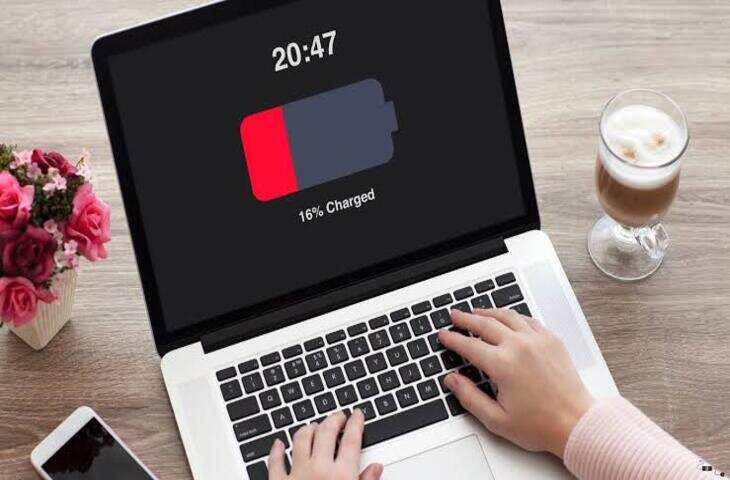
नया लैपटॉप खरीदने के बाद उसकी बैटरी लंबे समय तक चलती है, लेकिन कुछ समय इस्तेमाल करने के बाद बैटरी बैकअप कम होने लगता है। पहले जहां लैपटॉप कई घंटे तक बिना चार्जिंग के चलता था, वहीं बाद में दिन में कई बार चार्जर लगाने की जरूरत पड़ सकती है। ऐसे में अक्सर लोग लैपटॉप की बैटरी बदलने या नया डिवाइस खरीदने के बारे में सोचने लगते हैं।
हालांकि, कुछ मामलों में इस्तेमाल करने की आदतों में बदलाव करके बैटरी बैकअप को बेहतर किया जा सकता है। स्क्रीन ब्राइटनेस से लेकर बैकग्राउंड ऐप्स और पावर सेटिंग्स तक कई ऐसी चीजें हैं, जो बैटरी पर सीधा असर डालती हैं।
स्क्रीन की ब्राइटनेस कम रखें
लैपटॉप की स्क्रीन बैटरी की खपत करने वाले प्रमुख हिस्सों में शामिल है। लगातार फुल ब्राइटनेस पर स्क्रीन चलाने से बैटरी तेजी से खत्म हो सकती है। इसलिए जरूरत के हिसाब से ब्राइटनेस रखें।
अगर बार-बार ब्राइटनेस एडजस्ट करना मुश्किल लगता है, तो उपलब्ध होने पर ऑटो-ब्राइटनेस फीचर का इस्तेमाल किया जा सकता है। इससे रोशनी की स्थिति के अनुसार स्क्रीन की चमक एडजस्ट हो सकती है।
कीबोर्ड बैकलाइट का जरूरत के हिसाब से इस्तेमाल
कीबोर्ड की बैकलाइट भी बैटरी की कुछ अतिरिक्त खपत करती है। दिन के समय या पर्याप्त रोशनी वाली जगह पर इसकी जरूरत कम होती है। ऐसे में बैकलाइट को बंद या कम स्तर पर रखने से अनावश्यक पावर खपत घटाई जा सकती है।
साथ ही, लंबे समय तक लैपटॉप पर कोई काम न होने की स्थिति में Sleep Mode या स्क्रीन टाइमआउट का इस्तेमाल करें। इससे सिस्टम बेवजह लगातार चलता नहीं रहेगा।
बैकग्राउंड में चल रहे ऐप्स पर रखें नजर
कई बार स्क्रीन पर एक ही प्रोग्राम खुला होता है, लेकिन बैकग्राउंड में कई अन्य ऐप्स और प्रोसेस चलते रहते हैं। क्लाउड सिंक, चैट ऐप्स, ऑटो अपडेट और दूसरे सॉफ्टवेयर लगातार सिस्टम संसाधनों का इस्तेमाल कर सकते हैं।
Windows में Task Manager की मदद से देखा जा सकता है कि कौन से ऐप्स ज्यादा CPU या मेमोरी इस्तेमाल कर रहे हैं। जिन प्रोग्राम्स की जरूरत नहीं है, उन्हें बंद किया जा सकता है।
Bluetooth और एक्सटर्नल डिवाइस बंद रखें
जब जरूरत न हो तो Bluetooth को बंद रखना भी उपयोगी हो सकता है। इसी तरह इस्तेमाल नहीं हो रहे USB डिवाइस, पेन ड्राइव या दूसरे एक्सटर्नल डिवाइस को लैपटॉप से हटाकर रखें।
इसके अलावा Startup Apps की सूची भी चेक करें। ऐसे गैर-जरूरी प्रोग्राम्स को डिसेबल किया जा सकता है, जो लैपटॉप ऑन होते ही अपने आप शुरू हो जाते हैं।
Battery Saver का करें इस्तेमाल
Windows और दूसरे लैपटॉप सिस्टम में उपलब्ध Battery Saver या Power Saving Mode बैटरी बैकअप बढ़ाने में मदद कर सकते हैं। जब आप गेमिंग, वीडियो एडिटिंग या किसी अन्य भारी काम के लिए लैपटॉप का इस्तेमाल नहीं कर रहे हों, तब पावर सेविंग सेटिंग्स का उपयोग किया जा सकता है।
ये सेटिंग्स बैकग्राउंड एक्टिविटी और कुछ पावर-खपत वाली प्रक्रियाओं को सीमित कर सकती हैं, जिससे उपलब्ध बैटरी ज्यादा समय तक चल सकती है।
चार्जिंग की आदतों का भी रखें ध्यान
बैटरी की सेहत बनाए रखने के लिए चार्जिंग की आदतों पर ध्यान देना भी जरूरी है। बार-बार बैटरी को पूरी तरह खत्म होने देना उचित नहीं माना जाता। इसी तरह लंबे समय तक चार्जर से जुड़ा रखना भी हर स्थिति में जरूरी नहीं है।
कई आधुनिक लैपटॉप में Battery Health Management या Charge Limit जैसे फीचर मिलते हैं। अगर आपके डिवाइस में ऐसा विकल्प उपलब्ध है, तो निर्माता की सलाह के अनुसार इसका इस्तेमाल किया जा सकता है।
नया लैपटॉप खरीदने से पहले ये उपाय आजमाएं
अगर बैटरी पहले की तुलना में जल्दी खत्म हो रही है, तो तुरंत नया लैपटॉप खरीदने का फैसला करने के बजाय पहले पावर सेटिंग्स, बैकग्राउंड ऐप्स और ब्राइटनेस जैसी चीजों की जांच करें। अगर इन बदलावों के बाद भी बैटरी बहुत तेजी से खत्म होती है, तो बैटरी की वास्तविक स्थिति जांचना बेहतर रहेगा।